서론
안녕하세요, 언제나 청춘입니다
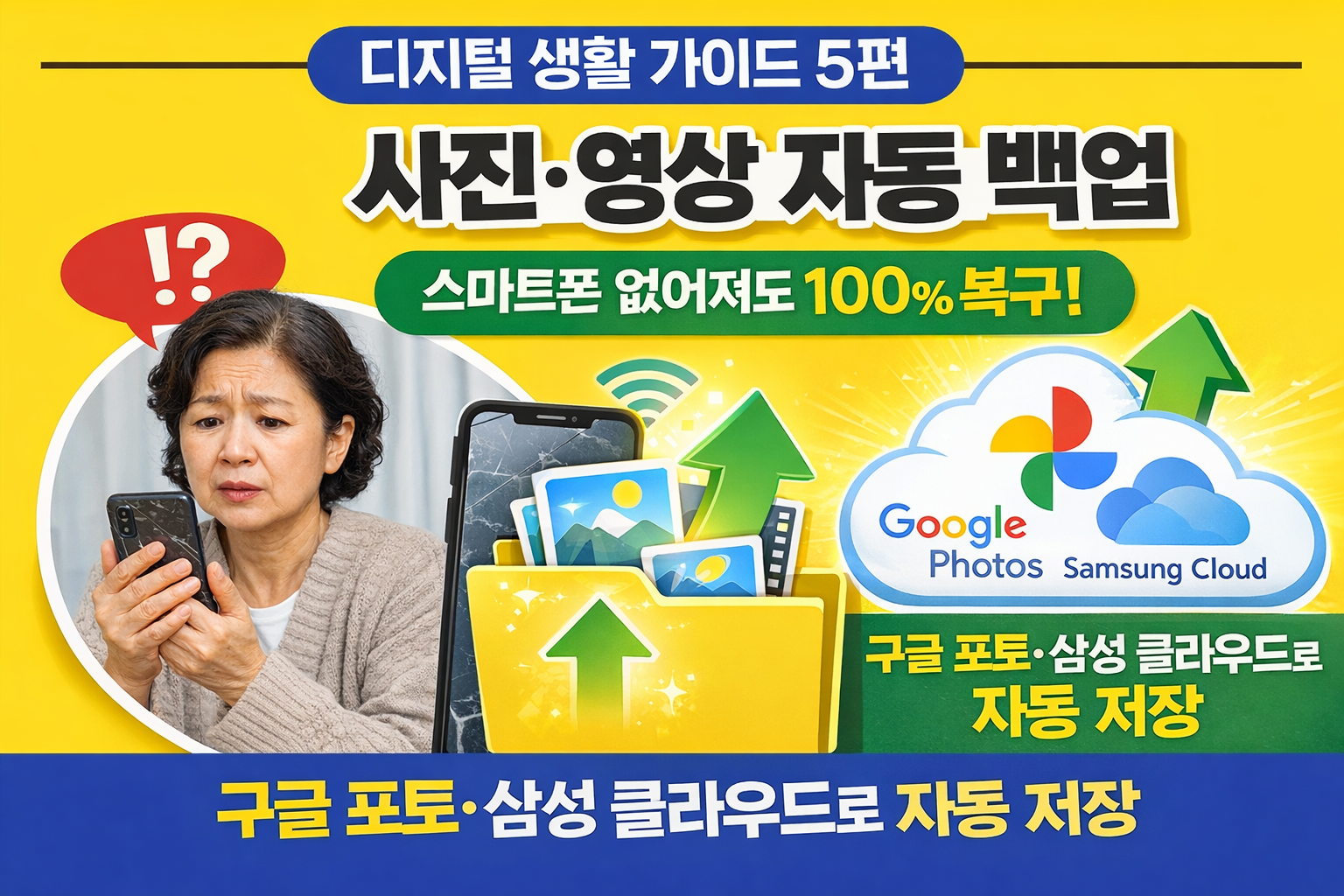
휴대폰을 오래 쓰다 보면 가장 걱정되는 것이 바로
사진·영상이 사라지는 것입니다.
- 휴대폰 고장
- 휴대폰 분실
- 기기 변경
- 초기화
- 실수로 삭제
이럴 때 백업이 되어 있지 않으면 되돌릴 방법이 없습니다.
그래서 이번 글에서는
사진·영상이 절대 사라지지 않도록 자동으로 백업하는 가장 쉬운 방법을
구글 포토와 삼성 클라우드를 기준으로 소개해 드립니다.
Ⅰ. 왜 자동 백업이 꼭 필요한가
- 사진·영상은 대부분 한 번 사라지면 복구 불가
- 기기 변경 시 일부만 옮겨지는 문제 발생
- 카카오톡에서 받은 사진은 갤러리에 따로 저장
- 스마트폰 저장용량 부족 시 자동 삭제 위험
무엇보다 중요한 이유는
- 백업만 켜두면 이후에는 손댈 필요가 없다
- 고장·분실·교체 상황에서도 100% 복구 가능
이 두 가지 때문입니다.
Ⅱ. 구글 포토 자동 백업 설정법(갤럭시·아이폰 공통)
- 1단계: 구글 포토 앱 실행
갤럭시/아이폰 모두 사용 가능
(설치 안 되어 있다면 앱스토어·플레이스토어에서 “Google Photos” 설치)
- 2단계: 프로필 아이콘 → 계정 선택
오른쪽 상단 프로필 사진 클릭 → 백업할 계정 확인
- 3단계: 백업 기능 활성화
- “포토 설정” 선택
- 백업 메뉴 선택
- **백업 사용(ON)**으로 변경
- WiFi에서만 백업할지 선택 가능
**백업이 켜져 있으면 새로운 사진은 자동으로 구글 서버에 저장됩니다.**
Ⅲ. 삼성 클라우드 갤러리 동기화(갤럭시 전용)
- 1단계: 설정 → 삼성 계정
갤럭시 스마트폰의 기본 기능입니다.
- 2단계: 클라우드 및 백업 → 삼성 클라우드
삼성 클라우드 메뉴로 이동합니다.
- 3단계: ‘갤러리 동기화’ ON
- 사진
- 동영상
- 앨범
을 자동으로 동기화할 수 있습니다.
**삼성 클라우드는 ‘동기화’ 방식이라
삭제한 사진도 30일간 휴지통 보관 후 복구 가능합니다.**
Ⅳ. 어떤 백업을 선택해야 할까? (초간단 비교)
| 구분 | 구글 포토 | 삼성 클라우드 |
| 지원 기기 | 갤럭시 + 아이폰 | 갤럭시 전용 |
| 백업 방식 | 자동 백업 | 갤러리 동기화 |
| 사진·영상 복구 | 매우 강력 | 강력 |
| 백업 용량 | 구글 계정 저장용량 | 삼성 계정 저장용량 |
| 특징 | 기기 변경에 매우 유리 | 갤럭시에 최적화 |
📌 갤럭시 사용자는 두 가지를 함께 쓰는 것이 가장 안전합니다.
Ⅴ. 삭제해도 괜찮은가? (중요 포인트)
- 구글 포토에 백업이 끝난 사진은
휴대폰에서 삭제해도 100% 복구 가능합니다.
- 삼성 클라우드도
동기화 ON이면 클라우드에 그대로 저장됩니다.
- 백업이 완료된 후에는
스마트폰 용량 확보에도 큰 도움이 됩니다.
Ⅵ. 자주 묻는 질문(Q&A)
Q1. 둘 중 하나만 사용해도 되나요?
A1. 가능합니다. 하지만 갤럭시라면 두 개 모두 켜두면 더 안전합니다.
Q2. 데이터 많이 쓰지 않나요?
A2. WiFi에서만 백업되도록 설정하면 데이터는 전혀 사용하지 않습니다.
Q3. 영상도 자동 백업되나요?
A3. 네. 사진뿐 아니라 동영상도 자동으로 백업됩니다.
📌 이 글은 「디지털 생활 가이드」 시리즈의 한 편입니다.
결론
사진과 영상은 우리의 추억이자 기록입니다.
단 한 번의 실수로 사라지지 않도록
오늘 소개한 자동 백업 기능만 켜두면
앞으로는 절대 잃어버릴 일이 없습니다.
다음 글에서는
**실생활에서 활용할 수 있는 ‘디지털 편의 기능’들을
더 쉽고 자세하게 안내해 드리겠습니다.
함께 보면 좋은 글|디지털 생활 가이드 시리즈
1. 디지털 생활 가이드 1편 – 구글 ‘비거주자’ 오류 끝내기
https://notion85725.tistory.com/106
2. 디지털 생활 가이드 2편 – 카카오톡 백업·복원 완전 정리
https://notion85725.tistory.com/109
3. 디지털 생활 가이드 4편 – 정부24로 집에서 등본·초본 발급하기
https://notion85725.tistory.com/125
4. 디지털 생활 가이드 인덱스 예고편 (1~20편)
https://notion85725.tistory.com/103
'디지털 생활 가이드' 카테고리의 다른 글
| [디지털 생활 가이드 6편] 대중교통 완전 정복 — 교통카드 없이 핸드폰으로 버스·지하철 타기 (0) | 2026.01.20 |
|---|---|
| [디지털 생활 가이드 4편] 정부24로 집에서 등본·초본 발급하는 가장 쉬운 방법 (3분 완성) (0) | 2025.12.04 |
| 디지털 생활 가이드 3편 – 스마트폰 저장 공간 확 늘리는 법부제: 지우지 않고 5GB 비우는 가장 쉬운 정리 기술 (0) | 2025.11.26 |
| 디지털 생활 가이드 2편 – 카카오톡 백업·복원 완전 정리부제: 새폰 바꿔도 대화·사진 그대로 살리는 초간단 방법 (0) | 2025.11.25 |
| [디지털 생활 가이드 1편] 구글 ‘비거주자 계정입니다’ 오류, 1분 안에 해결하는 가장 쉬운 방법 (0) | 2025.11.24 |